
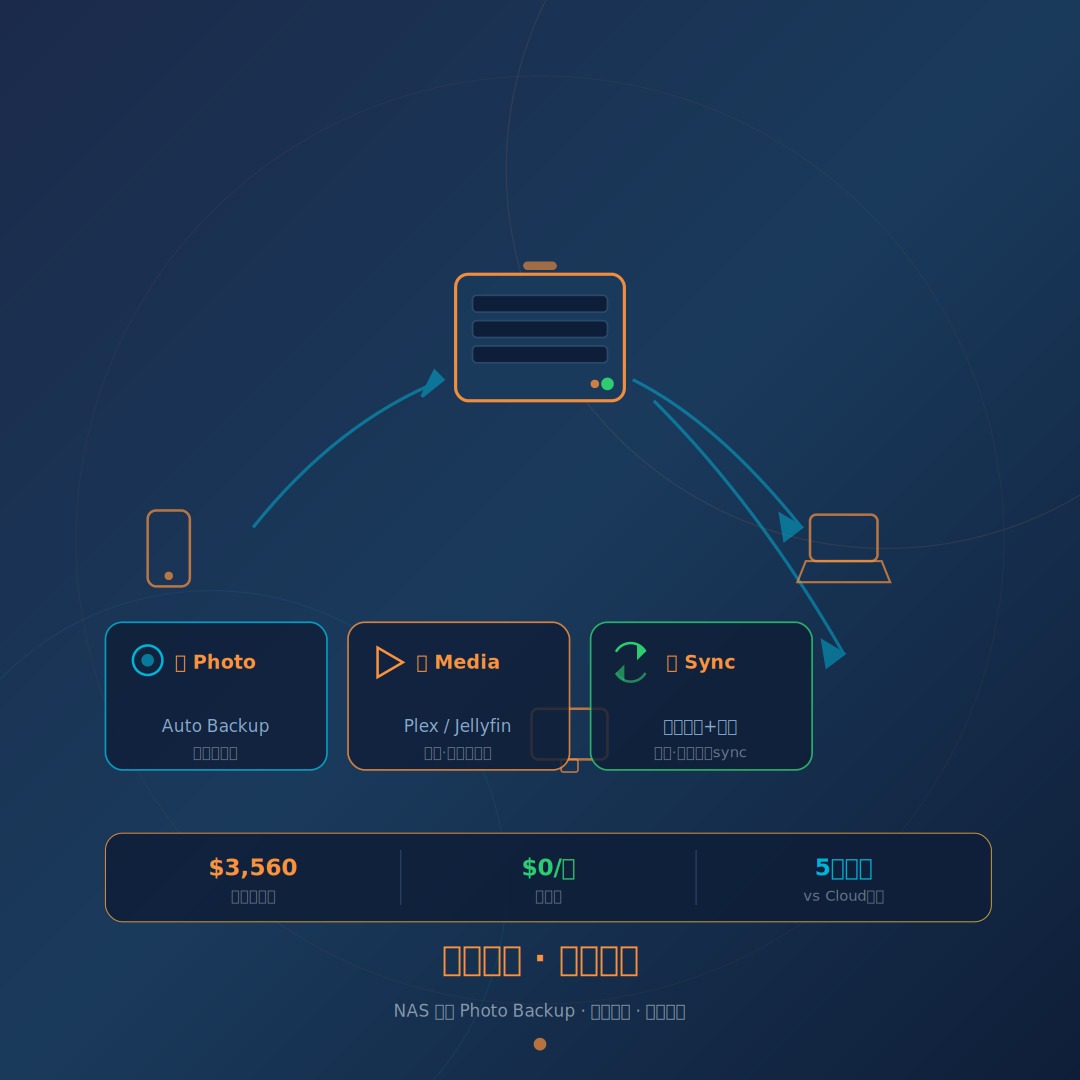
前言:你仲爭一個屬於自己嘅雲端
你有冇試過 ——
打開手機先見到「iCloud 儲存空間已滿」,要你俾錢 upgrade?Google Photos 壓縮完啲相變到起晒格?公司份合約喺屋企電腦,Office 部機冇,要 whatsapp 俾自己?
香港人平均每人有 3 部 device(手機、平板、Notebook),但啲 files 從來冇一齊過。
NAS(Network Attached Storage) 就係你嘅私人雲端——放喺屋企、自己管、一次性硬件成本、唔使再俾月費。2026 年嘅 NAS,簡單到你 set 一次就用到退休。
第一步:你需要 NAS 嗎?先搞清楚你嘅 use case
NAS 唔係人人需要。如果你符合以下任何一個情況,NAS 就值得入手:
你應該買 NAS 嘅 5 個信號
- 手機相片影片多過 50GB —— iCloud / Google One 月費越俾越多,幾年落嚟夠買一部 NAS
- 屋企多過 2 部電腦 —— 文件分散,想一個地方集中存取
- 有睇戲/聽歌習慣 —— 自己 rip 咗 CD / 下載咗電影,想用電視/平板隨時睇
- 做 Freelance / 自己生意 —— 要 backup 客戶文件、公司資料,唔想擺喺 Google Drive
- 怕啲 data 唔見 —— 10 年前啲相同片仲喺度,但部舊電腦已經壞咗
NAS 唔適合你嘅情況
- 你只需要 backup 電話相片(Google Photos 免費 compression 夠你用)
- 你所有 files 都放喺 Google / Microsoft 365,好滿意
- 你完全唔想搞 setup / 網絡設定
第二步:揀 NAS 硬件(2026 年香港買得到嘅主流選擇)
香港市場最普及係兩大品牌:Synology 同 QNAP。2026 年仲有 DIY 方案(TrueNAS / UnRAID)開始流行。
Synology(入門首選,適合新手)
| 型號 | Bay數 | 適合 | 大約價格 |
|---|---|---|---|
| DS124 | 1-bay | 純 backup 相 + 文件 | $1,200 |
| DS224+ | 2-bay | 家庭用 + 基本媒體串流 | $2,200 |
| DS423+ | 4-bay | 重度用家 + 影片 library | $3,500 |
| DS923+ | 4-bay | 企業/進階用家 + 10GbE | $5,000 |
推薦俾新手:DS224+ 係香港最 popular 嘅家庭 NAS,價錢合理、效能足夠、DSM 系統最易上手。
Synology 優勢:軟件 DSM 係業界最好——App Store 式套件中心、一鍵安裝 Photo Station / Drive / Media Server,似用 iPhone 咁簡單。
QNAP(性價比高,適合進階用家)
| 型號 | Bay數 | 適合 | 大約價格 |
|---|---|---|---|
| TS-233 | 2-bay | 入門家庭用 | $1,800 |
| TS-464 | 4-bay | 多媒體 + VM | $3,200 |
| TS-673A | 6-bay | 重度用家 | $5,500 |
QNAP 優勢:同硬件規格下比 Synology 平 20-30%,HDMI 直出電視播片、VM 支援更好。
DIY NAS(最抵玩,但要自己搞)
如果你有舊電腦或者唔怕 setup,可以行 TrueNAS Scale 或 UnRAID:
- 硬件:舊 PC + 幾隻 HDD = $0(如果你有舊機)
- Software:TrueNAS 免費;UnRAID 約 USD$59 一次過
- 適合:想慳錢、鍾意 customize、有 Linux 基本知識嘅人
揀 Hard Disk(呢個先係最大開支)
NAS 要 7x24 運行,唔可以用普通 Desktop HDD(好快死)。一定要用 NAS 專用 Hard Disk:
| 品牌 | 型號 | 容量 | 大約價格(2026 香港) |
|---|---|---|---|
| Seagate | IronWolf | 4TB | $680 |
| Seagate | IronWolf | 8TB | $1,200 |
| Seagate | IronWolf | 12TB | $1,800 |
| WD | Red Plus | 4TB | $650 |
| WD | Red Plus | 8TB | $1,150 |
| WD | Red Pro | 12TB | $1,900 |
慳錢貼士:一次過買 2 隻行 RAID 1(互相 mirror),死一隻都唔會冇 data。4TB x2 嘅組合最抵玩,約 $1,300 就搞掂儲存。
第三步:5 個香港人最常用嘅 NAS 應用
應用一:Phone Photo Backup(自動備份電話相片)
呢個係最主要嘅用途。無論 Synology Photos 定 QNAP QuMagie,設定都係三步搞掂:
1. 裝 App(Synology Photos / QNAP QuMagie)
2. 開「自動 backup」
3. 以後每次返到屋企連接 Wi-Fi,自動 upload 新相
Synology Photos 殺手功能:
- AI 人臉辨識(認到邊個係你、邊個係女朋友)
- 地點/日期自動分類
- 可以 share 相簿俾屋企人(唔使開 Google Account 俾佢哋)
- Moments 模式:似 Google Photos 咁睇相
vs iCloud / Google Photos:
| 功能 | NAS | iCloud 2TB | Google One 2TB |
|---|---|---|---|
| 一次性成本 | $3,000-5,000 | — | — |
| 月費 | $0 | $78/月 | $55/月 |
| 3年總成本 | ~$4,000 | $2,808 | $1,980 |
| 5年總成本 | ~$4,000 | $4,680 | $3,300 |
| 原畫質 | 原檔保留 | 會壓縮 | |
| 私隱 | 你 control | Apple 都有 key | Google scan |
| 多人共用 | Free | 要 Family Sharing | 要 Family plan |
結論:用超過 3 年就回本,用 5 年仲慳過 Google One。
應用二:媒體串流(Movie / TV / Music Server)
將你嘅電影、電視劇、音樂放喺 NAS,用電視/平板/手機直接播。
推薦軟件:
- Plex(最易用,似 Netflix 介面,$0-USD$4.99/月)
- Jellyfin(完全免費開源,介面似 Plex)
- Infuse(Apple TV 用家最推薦,直接連 NAS 播)
香港人特別場景:
- 喺廳用 Apple TV / Android TV 睇 NAS 啲戲
- 搭地鐵時 offline sync 定幾套戲落 iPad
- 屋企人用唔同 device 各自睇唔同片
應用三:檔案同步(公司文件 + 電腦 backup)
NAS = 你嘅私人 Dropbox,但唔使俾月費。
- Synology Drive:似 Google Drive 嘅介面,電腦裝 client 自動 sync
- QNAP Qsync:同一功能
- 重要:可以 set 版本控制——唔小心刪咗 file 都救得返
工作流程例子:
你 Office 改咗份合約 → 自動 sync 上 NAS
→ 返到屋企開電腦,自動 sync 落嚟
→ 喺街用手機 App 睇最新版本
→ 唔使再 USB / WhatsApp / Email 俾自己
應用四:BT 下載(Download Station)
NAS 可以 24 小時 BT 下載,唔使開電腦。
- Synology Download Station / QNAP Download Station
- 支援 BT / Magnet / HTTP / FTP
- Search 完直接 add task,自動 download
- 可以 set schedule(半夜先 DL,慳電)
應用五:Docker / 自建服務(進階玩家)
2026 年最流行嘅功能 —— 喺 NAS 行 Docker container:
| 服務 | 用途 | Docker Image |
|---|---|---|
| Home Assistant | 智能家居控制中心 | homeassistant/home-assistant |
| AdGuard Home | 全屋 Ad-block + DNS | adguard/adguardhome |
| Vaultwarden | 自建密碼管理器 | vaultwarden/server |
| Jellyfin | 媒體串流 | jellyfin/jellyfin |
| Nginx Proxy Manager | 域名反向代理 | jc21/nginx-proxy-manager |
第四步:網絡設定(香港環境要注意嘅嘢)
寬頻要求
- NAS 行內網:100Mbps 寬頻已經夠(你 Router 嘅 LAN port 一定快過)
- 街外連返屋企:最少 100Mbps 寬頻(香港大部分 plan 都夠)
- 最重要:upload speed!如果你成日要街外 access NAS,要揀上載快嘅 plan(Netvigator 1G 光纖上下載對稱)
Router 設定
- 固定 IP 俾 NAS — 喺 Router DHCP Reservation set NAS 一個固定內網 IP
- QuickConnect (Synology) / myQNAPcloud — 唔使搞 Port Forwarding,官方幫你做晒 tunnel
- VPN Server — 如果想 security 行先,set 咗 VPN 先連入屋企網絡再 access NAS
保安設定(一定要做)
唔跟以下設定,你嘅 NAS 好易俾人 hack:
- 熄咗 Admin account — 開一個新 User 俾自己,停用預設 admin
- 開 2FA — Synology DSM 同 QNAP QTS 都支援 Google Authenticator
- 熄咗唔用嘅服務 — 唔用 FTP?熄咗佢。唔用 Telnet?熄咗佢
- Auto Block — set 5 次錯誤 login 就封 IP 24 小時
- 防火牆 — 只 allow 香港 IP 或者特定國家 access
- 定期更新 — DSM / QTS 一出 update 就升(多數係 security patch)
真實案例:2024 年 QNAP 用家因為冇熄預設 port,俾 ransomware 加密咗全部 files。呢啲嘢唔係講笑。
第五步:Budget 方案比較(由平到貴)
方案 A:最平入門(約 $2,500)
- Synology DS124(1-bay)$1,200
- Seagate IronWolf 4TB $680
- 總計:約 $1,880
- 得 1 隻 HDD,冇 RAID 保護,死碟就冇 data
- 適合:純 backup 相,唔介意風險
方案 B:家庭標準(約 $3,500) 推薦
- Synology DS224+(2-bay)$2,200
- Seagate IronWolf 4TB x2 $1,360
- 總計:約 $3,560
- RAID 1 mirror,死一隻碟都冇事
- 適合:大部分家庭用家
方案 C:進階玩家(約 $6,500)
- Synology DS423+(4-bay)$3,500
- Seagate IronWolf 8TB x2 $2,400
- 總計:約 $5,900
- RAID 1 + 預留擴充空間
- Docker 行多個 service
方案 D:重度用家(約 $10,000+)
- Synology DS923+(4-bay)$5,000
- Seagate IronWolf 12TB x4 $7,200
- 總計:約 $12,200
- RAID 5(可用 36TB 空間)
- 10GbE network + SSD cache
常見迷思破解
「NAS 好複雜,唔係普通人玩」
2026 年 Synology DSM 嘅 UI 似 iPhone 咁直觀。大部分功能都係「Next > Next > Finish」就 set 好。我阿媽都識用 Synology Photos backup 相。
「NAS 好食電」
一部 2-bay NAS + 2 隻 HDD,平時 idle 約 20-30W。長開 24x7,一年電費約 $200-300。比起月費 cloud storage,微不足道。
「我有 Google Drive 就得啦,唔使 NAS」
Google Drive 係方便,但:
- 大檔案(影片/RAW 相)upload/download 好慢
- 公司機有時 block 咗 Google Drive
- Google 可以 scan 你嘅 content(雖然話唔會用嚟賣廣告)
- 冇咗網絡就用唔到
「死碟咪死晒啲 data?」
如果你行 RAID 1(2-bay)或 RAID 5(4-bay),死一隻碟都唔會冇 data。換隻新碟落去就 rebuild 返。
但係:RAID 唔係 backup!重要 data 要另外 backup(offline / offsite / cloud)。
FAQ
Q1: NAS 同 Router USB 插 HDD 有咩分別?
Router USB 只係最基本嘅 file sharing,冇版控、冇 AI 相簿、冇媒體 server、冇 Docker。係「有得用」同「好用」嘅分別。
Q2: 我唔識 set 網絡嘢,會唔會搞唔掂?
Synology 有 QuickConnect,QNAP 有 myQNAPcloud — 只要上到網,佢哋幫你搞好晒 tunnel,唔使搞 port forwarding。跟官方 wizard 行就搞定。
Q3: NAS 要放喺邊?
- 近 Router(LAN 線最好直接插)
- 通風位置(HDD 會熱,唔好密封櫃)
- 遠離震動/潮濕
- 可以放電視櫃 side / router 隔離
Q4: Phone backup 要用 Wi-Fi 定可以 5G?
一般 set 自動用 Wi-Fi upload(節省 mobile data)。Synology Photos 可以 set「只有 Wi-Fi 時 backup」。
Q5: 我想街外睇 NAS 啲片,夠快嗎?
睇你屋企上載速度。香港 1G 光纖上下載對稱,街外 4G/5G 睇 1080p 完全流暢。4K 可能會有 buffering,要轉碼。
Q6: 我主要用 Mac,NAS 兼容嗎?
全部兼容。Synology / QNAP 支援 SMB / AFP / NFS,Mac Finder 直接 connect 就得。Time Machine backup 去 NAS 都得。
Q7: 香港邊度買 NAS 平?
- Jumbo(珍寶) — 價格最透明
- Centralfield — 經常有 promo
- Price.com.hk — 格價必用
- Amazon JP — 日圓低時 Synology 可以平 20-30%(但要留意電壓同保養)
結語:自建雲端,一次投資長年回報
NAS 唔係一部機器 — 係你嘅私人雲端基建。
由 backup 電話相、到公司文件同步、到屋企媒體中心,一部 NAS 搞掂晒。一次性硬件成本,唔使再俾月費,data 喺晒你自己手。
2026 年嘅 NAS 比你想像中易 setup 同平。尤其係如果你屋企有 2 個人以上用、多部 device、同埋開始擔心 cloud storage 越嚟越貴,而家就係入手嘅好時候。
下一步:如果你仲諗緊邊部 NAS 適合你,可以睇埋我哋嘅 智能家居入門指南 — NAS 其實係智能家居嘅大腦,兩者配合完美。
你有用 NAS 嗎?或者你考慮緊邊個 model?留言話我知!