
前言:點解 2026 年係學整網站最好嘅時機?
我成日聽到人話:「我想學整網站,但係 programming 好難,唔知點開始。」
呢句說話喺十年前完全合理——以前你要學整網站,要先搵 hosting、set up FTP、學 PHP、搞 database,淨係個環境 setup 已經可以玩你一個 weekend。
但 2026 年嘅今日,情況完全唔同咗:
- AI 幫你寫 code:你唔需要記 syntax,直接用自然語言叫 AI 生成 code
- AI 幫你解釋:睇唔明段 code?叫 AI 用人話解釋俾你聽
- AI 幫你 debug:個網站炒咗?叫 AI 睇 error message
- 免費 hosting:GitHub Pages、Cloudflare Pages、Netlify 全部免費
- 免費 domain:只要俾心機,你可以用
username.github.io就上線
2026 年學整網站,最難嘅唔係技術,而係 決定開始 同埋 堅持完成第一個 project。
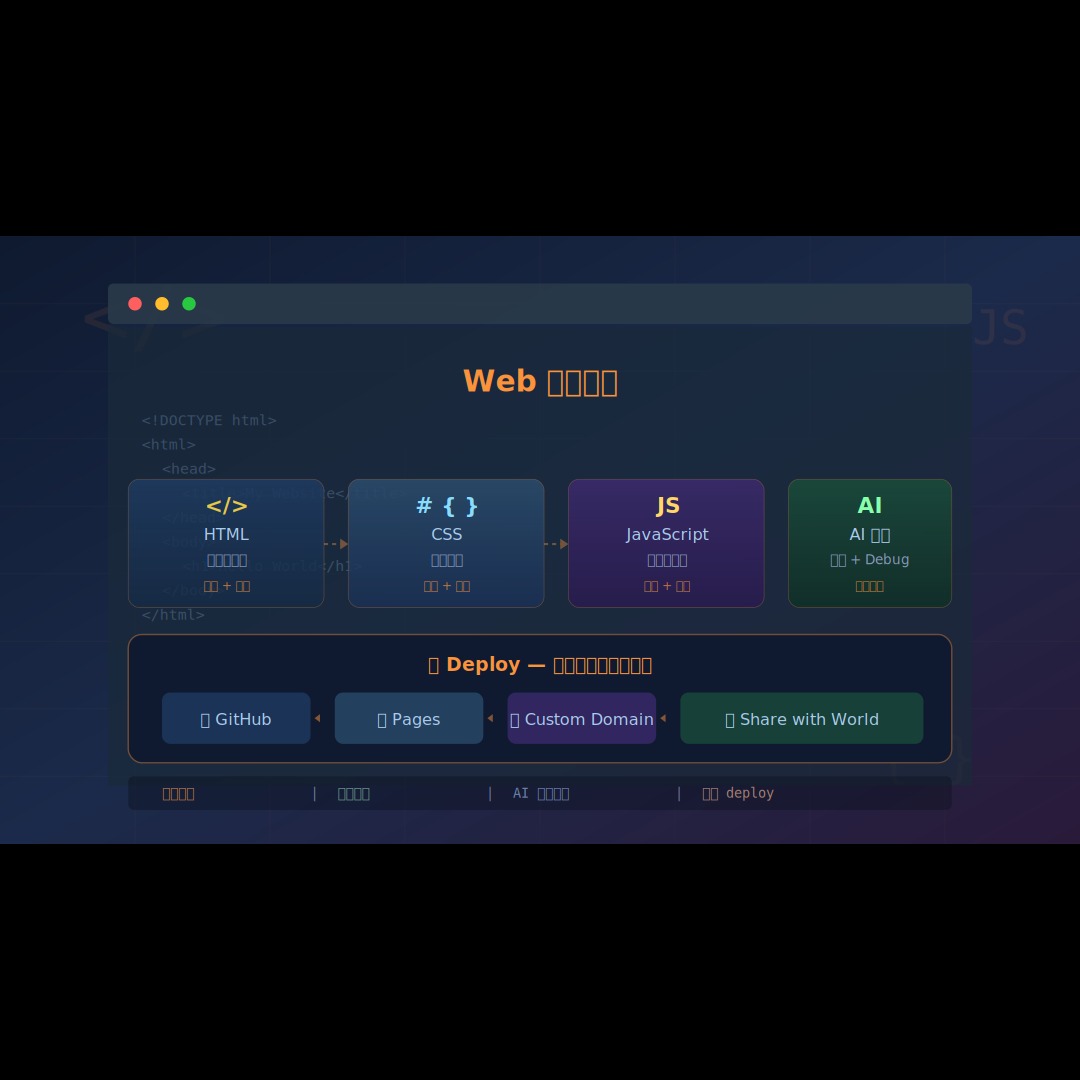
呢篇文我會由一個完全冇 programming 經驗嘅角度出發,帶你行一次完整嘅 web 開發旅程——由最基本嘅 HTML 結構,到加 CSS 靚仔化,到用 JavaScript 加互動功能,最後用 AI 幫手加速成個過程。
目錄
- 整網站需要咩工具?
- Step 1:HTML — 網站嘅骨架
- Step 2:CSS — 網站嘅衫
- Step 3:JavaScript — 網站嘅腦袋
- Step 4:用 AI 幫你加速開發
- Step 5:Deploy — 俾全世界睇到你個網站
- 下一步:學啲咩好?
- 常見錯誤與點樣避開
- 實戰 Checklist
- FAQ
1. 整網站需要咩工具?
好消息:你需要嘅工具好少,而且全部免費。
必備工具
| 工具 | 用途 | 選擇 |
|---|---|---|
| 文字編輯器 | 寫 code 用 | VS Code(免費,最多人用) |
| 瀏覽器 | 測試你個網站 | Chrome / Edge / Firefox(任何一個都得) |
| Git | 版本控制 + 部署 | GitHub Desktop(圖像化,易上手) |
| AI 助手 | 生成 code、解釋、debug | Claude / ChatGPT / Cursor |
建議 set up 步驟
1. 下載 VS Code → https://code.visualstudio.com
2. 安裝 Live Server extension(VS Code 入面 search「Live Server」)
3. 開一個新 folder,叫「my-first-website」
4. 開新檔案 index.html,開始寫 code!
就係咁簡單。你唔需要 set up server、唔需要 install database、唔需要買 domain。
2. Step 1:HTML — 網站嘅骨架
HTML(HyperText Markup Language)係網站最基本嘅 building block。佢就好似一間屋嘅結構——牆、門、窗、間隔。
最基本嘅 HTML 結構
<!DOCTYPE html>
<html lang="zh-HK">
<head>
    <meta charset="UTF-8">
    <meta name="viewport" content="width=device-width, initial-scale=1.0">
    <title>我嘅第一個網站</title>
</head>
<body>
    <h1>Hello 香港!</h1>
    <p>呢個係我第一個網站。</p>
</body>
</html>
常用 HTML tag
| Tag | 用途 |
|---|---|
<h1> ~ <h6> |
標題(1 最大,6 最細) |
<p> |
段落文字 |
<a href="..."> |
連結 |
<img src="..." alt="..."> |
圖片 |
<ul> / <ol> |
無序/有序列表 |
<div> |
容器(用嚟分區) |
<button> |
按鈕 |
AI 練習:叫 Claude/ChatGPT「幫我生成一個簡單嘅 landing page HTML,要有 header、navigation、content section 同 footer。」
3. Step 2:CSS — 網站嘅衫
HTML 整好咗結構,但望落好寡——白色背景、黑色字、冇 spacing。呢個時候就需要 CSS(Cascading Style Sheets)幫你靚仔化。
基本 CSS 寫法
你可以將 CSS 放喺三個地方:
- Inline — 直接喺 HTML tag 入面寫
style="" - Internal — 喺
<head>入面用<style>tag - External — 獨立一個
.css檔案(最推薦)
External CSS 例子
styles.css:
body {
    font-family: 'Noto Sans TC', system-ui, sans-serif;
    line-height: 1.6;
    color: #333;
    max-width: 800px;
    margin: 0 auto;
    padding: 20px;
}

h1 {
    color: #1B2A4A;
    border-bottom: 3px solid #C9A84C;
    padding-bottom: 10px;
}

.button {
    display: inline-block;
    background: #1B2A4A;
    color: white;
    padding: 12px 24px;
    text-decoration: none;
    border-radius: 8px;
    transition: background 0.3s;
}

.button:hover {
    background: #C9A84C;
}
然後喺 HTML 嘅 <head> 入面加:
<link rel="stylesheet" href="styles.css">
CSS 重點概念
- Selectors:
h1(tag)、.class(class)、#id(id) - Box Model:每一個 element 都係一個 box——content → padding → border → margin
- Flexbox:用
display: flex做到橫向排列(超常用) - Grid:用
display: grid做到更複雜嘅 layout - Responsive:用
@media (max-width: 768px)令手機睇都靚
AI 練習:叫你個 CSS 「幫我用 flexbox 整一個 3 欄嘅 card layout,每張 card 有陰影同 hover 效果。」
4. Step 3:JavaScript — 網站嘅腦袋
HTML 係結構,CSS 係樣式,JavaScript(JS)就係行為——令你個網站有互動、有反應、有邏輯。
基本 JS 例子
喺 HTML 嘅 <body> 最尾加:
<script>
    // 撳掣彈出訊息
    function showMessage() {
        alert('多謝你撳我呢個掣!');
    }

    // 改變網頁內容
    function changeText() {
        document.getElementById('demo').textContent = '俾你改咗喇!';
    }

    // 切換 dark mode
    function toggleDarkMode() {
        document.body.classList.toggle('dark-mode');
    }
</script>
JavaScript 最常用嘅 5 樣嘢
- 變數:
let name = 'ESGov'; - 函數:
function greet() { ... } - 事件:
button.addEventListener('click', doSomething); - DOM 操作:
document.querySelector('.class')/document.getElementById('id') - 條件判斷:
if (user.age >= 18) { ... } else { ... }
一個簡單嘅互動例子
以下係一個「撳掣計數」嘅完整 html:
<!DOCTYPE html>
<html>
<head>
    <title>計數器</title>
</head>
<body>
    <h1>撳我計數</h1>
    <p>次數:<span id="count">0</span></p>
    <button onclick="addOne()"> 加一</button>
    <button onclick="resetCount()"> 重置</button>

    <script>
        let count = 0;

        function addOne() {
            count++;
            document.getElementById('count').textContent = count;
        }

        function resetCount() {
            count = 0;
            document.getElementById('count').textContent = count;
        }
    </script>
</body>
</html>
AI 練習:叫 AI 「幫我用 JavaScript 整一個 to-do list,可以 add task、mark done、delete task,要用 localStorage save 低。」
學 JS 最大嘅貼士:唔好一開始就背 syntax。用 AI 生成 code → 試 run → 有問題叫 AI 解釋 → 修改 → 理解。呢個 loop 係最快嘅學習方法。
5. Step 4:用 AI 幫你加速開發
2026 年學 web development 最大嘅優勢係有 AI 幫手。以下係我嘅實戰 workflow:
5.1 用 AI 生成初稿
同 AI 講你要咩:
「幫我生成一個個人 portfolio 網站嘅 HTML + CSS。要有:
- Navigation bar(Home / About / Projects / Contact)
- Hero section 有 background image 同 CTA button
- Projects section 用 card grid layout
- Contact form
- Responsive design(手機都睇到) 唔需要 JavaScript,純 HTML + CSS 就得。」
AI 會俾你一個完整嘅 code base,你可以直接 copy 去 VS Code 試 run。
5.2 用 AI 解釋 code
見到唔明嘅 code,直接問:
「呢段 code 係做咩㗎?逐行解釋俾我聽,用最簡單嘅話解釋。」 「點解要用
display: flex而唔用float?」 「addEventListener係點樣 work 嘅?」
5.3 用 AI debug
你個網站炒咗,或者某个 component 唔 work,直接 copy error message + code 俾 AI:
「我個 contact form submit 咗之後頁面會 refresh,點樣可以唔 refresh 就用 JavaScript 傳送資料?」 「呢段 code 喺 Chrome 行到但 Safari 行唔到,點解?」 「我個 CSS grid layout 喺手機睇爛咗,幫我 fix。」
5.4 用 AI 做 Code Review
當你寫好咗一個 project,叫 AI 幫你 review:
「幫我 review 呢段 HTML/CSS/JS,話俾我知有咩可以改善——performance、accessibility、best practices 方面。」
6. Step 5:Deploy — 俾全世界睇到你個網站
寫好咗個網站,下一步係放上網。最簡單嘅免費方法:
方法一:GitHub Pages(最推薦)
- 開一個 GitHub account
- 開新 repo,叫
你的username.github.io - 將你嘅
index.html+styles.csspush 上去 - 等 2 分鐘,你個網站就會喺
https://你的username.github.io出現
方法二:Cloudflare Pages
- 將 code push 去 GitHub repo
- 去 Cloudflare Pages → Connect Git provider
- Select repo → Save
- 自動 deploy,仲有免費 HTTPS
方法三:Netlify
- 開 Netlify account
- Drag and drop 你嘅 folder 去 Netlify
- 即時上線,連 git 都唔使
自己 domain?
如果你想用自己嘅 domain(例如 myname.hk):去 Cloudflare / Namecheap 買 domain → 喺 GitHub Pages / Cloudflare Pages set custom domain → 搞掂。
7. 下一步:學啲咩好?
當你已經識基本嘅 HTML/CSS/JS,可以按興趣繼續:
Frontend 路線(用戶界面)
- React — 最流行嘅前端 framework,適合整 dynamic web app
- Vue.js — 較易上手嘅 framework
- Tailwind CSS — utility-first CSS framework,開發超快(ESGov 就用緊)
Backend 路線(伺服器 + 資料庫)
- Node.js + Express — 用 JavaScript 寫 server
- Python + Flask/FastAPI — Python 做 backend
- Supabase / Firebase — 唔使自己 set server
Full-Stack 路線(兩邊都識)
- Next.js — React-based full-stack framework(ESGov 計劃升級嘅目標)
- Remix — 另一款 full-stack framework
AI + Web 路線
- LangChain / Vercel AI SDK — 將 AI 整合入你個網站
- RAG(Retrieval-Augmented Generation) — 用你嘅資料教 AI 回答問題
最實際嘅建議:學識 HTML/CSS/JS 之後,直接開一個你真正需要嘅 project。例如:
- 你嘅個人 portfolio 網站
- 你公司嘅 landing page
- 一個簡單嘅工具(例如記帳 app / 學習 tracker)
- 一個 blog
做一個真實 project 學到嘅嘢,比睇 10 個 tutorial 仲要多。
8. 常見錯誤與點樣避開
錯誤 1:一次過學太多
Fix:專注 HTML → CSS → JS,逐個嚟。唔好一日內想學齊 React + Node.js + Database。
錯誤 2:抄 code 但唔理解
Fix:每次抄完 AI 生成嘅 code,叫 AI 解釋俾你聽。理解咗先算你嘅。
錯誤 3:追求完美先推出
Fix:先推出(deploy)一個唔完美嘅版本,再慢慢改善。完美主義係學習嘅最大敵人。
錯誤 4:唔用 version control
Fix:一開始就用 Git。整爛咗可以還原,唔使驚。
錯誤 5:用手機寫 code
Fix:用手機睇 tutorial 冇問題,但真正寫 code 要用電腦。VS Code 係你最好嘅朋友。
錯誤 6:悶親自己
Fix:如果你覺得個 project 好悶,換一個。學 web dev 最重要係 keep 住有趣。
9. 實戰 Checklist
Day 1-3:基本 HTML + CSS
- Set up VS Code + Live Server
- 寫第一個
index.html - 加 CSS(字型、顏色、spacing)
- 試 flexbox 排列幾個 box
- 用手機睇吓 responsive 唔 responsive
Day 4-7:JavaScript 入門
- 寫第一個 JavaScript:click button 彈 message
- 試 DOM manipulation(改文字、改 style)
- 做一個簡單嘅 counter
- 做一個 to-do list(唔使 save)
- 試
localStoragesave 資料
Day 8-14:第一個完整 project
- 決定一個 project 主題(portfolio / landing page / 工具)
- 用 AI 生成初稿
- 逐部分理解同修改
- 加 responsive design
- 加基本互動功能
Deploy
- Set up GitHub account
- Push code 去 GitHub
- Enable GitHub Pages
- Check 網站上線
- Share 俾朋友睇
10. FAQ
Q1:我完全唔識 programming,可以學識整網站嗎?
可以。 HTML/CSS 唔算係 programming language(佢哋係 markup 同 styling),JavaScript 先算。你可以先學 HTML/CSS,有信心先學 JS。2026 年有 AI 幫手,學習門檻比以前低好多。
Q2:要學幾耐先整到一個簡單網站?
如果你每日花 1 小時:1 星期內做到基本嘅 HTML + CSS 網站,2-3 星期可以做到有互動嘅網站。
Q3:睇中文定英文 tutorial 好?
初學中文 tutorial(YouTube 揾「網頁設計教學」),理解概念後轉英文資源。英文資源多 10 倍,而且最新。用 AI 幫你翻譯都得。
Q4:用手機可以寫 code 嗎?
可以(有 mobile code editor app),但強烈建議用電腦。螢幕大啲、keyboard 好啲、VS Code 嘅 extension 幫到手。
Q5:邊度有練習 project 嘅 idea?
- 你個人網站
- 你朋友嘅生意 landing page
- 你嘅學習筆記網站
- 一個簡單嘅計數/換算工具
- 你嘅書籤收集頁
- 一個「今日飲咩好」隨機推薦器
Q6:AI 會取代 web developer 嗎?
AI 係工具,唔係 replacement。AI 可以幫你 write code、debug、解釋概念,但設計決定、架構選擇、用戶體驗仲係要靠人。學識 web development 唔係同 AI 競爭,係學識點樣用 AI 幫你做得更好更快。
Q7:我需要 Mac 先學到嗎?
唔使。Windows、Mac、Linux 都得。VS Code 三個平台都有。
Q8:點樣 keep 住 motivation?
- 每次學完一個 concept,即刻整一個小 project 應用
- 加入香港 web dev / programming Facebook group 或者 Discord
- 同朋友一齊學,互相 accountability
- 定 30 日挑戰:每日整一個小練習
總結:而家就開始
2026 年學 web development,係前所未有咁容易。
你唔需要:
- 記 syntax
- 背 framework
- 自己搞 server
- 買 domain / hosting
你需要嘅只係:
- VS Code
- 一個 browser
- AI 助手(Claude / ChatGPT)
- 開始嘅決心
而家就開 VS Code,寫呢行 code:
<h1>Hello 香港!我開始學整網站喇!</h1>
然後喺 browser 開佢。恭喜你,你已經行咗第一步
下一步?繼續睇呢篇文嘅 Step 2,加 CSS 靚仔化。或者直接叫 AI 幫你生成一個完整嘅網站初稿,然後逐 part 理解同修改。
由今日開始,你唔再係「唔識整網站嘅人」,而係「開始學整網站嘅人」。呢個 difference,係 all it takes。